Hvilken strømforsyning / adapter skal jeg velge
Når laptopladeren din slutter å virke, er det fristende å kjøpe den første og beste erstatningen – men velger du feil, risikerer du at laderen ikke passer i det hele tatt, lader for sakte eller i verste fall skader laptopen din.
Slik finner du riktig strømforsyning til laptopen din
-
1
Kontakttype, størrelse og inngang i laptopen din
-
2
Strømspesifikasjoner – volt, ampere og watt
-
3
Søk på modellnummeret ditt på nettsiden
-
4
Sjekk "Kan brukes til følgende modeller" i produktbeskrivelsen
Les videre for å finne ut hvordan.
Trinn 1 – Kontakttype, størrelse og inngang i laptopen din
Laptopkontakter finnes i flere ulike typer og størrelser. Det er viktig at kontakten passer nøyaktig – selv en liten størrelseforskjell betyr at den ikke sitter ordentlig og mister forbindelsen.
De vanligste kontakttypene er:
Runde kontakter (DC barrel connector)
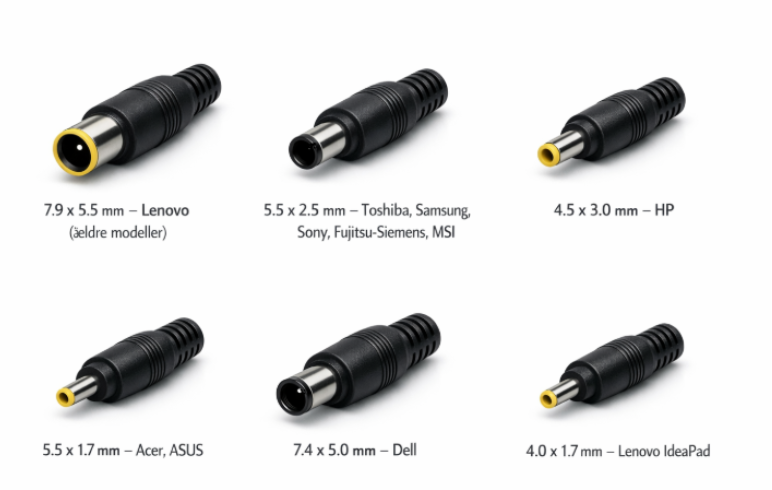
De klassiske runde kontaktene finnes i flere dimensjoner. De to målene du må kjenne til er ytre diameter og indre diameter. Selv en forskjell på noen få millimeter betyr at kontakten ikke passer.
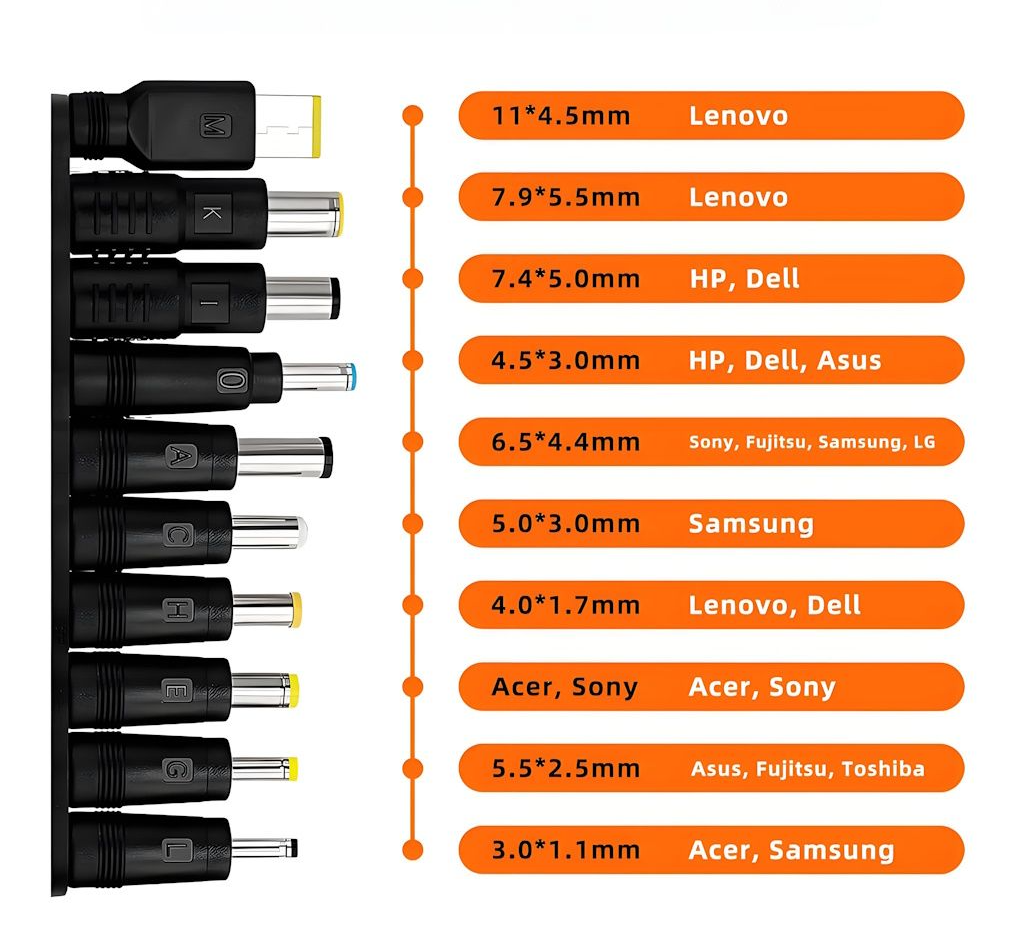
- 7,9 x 5,5 mm – brukes på eldre og større Lenovo-modeller
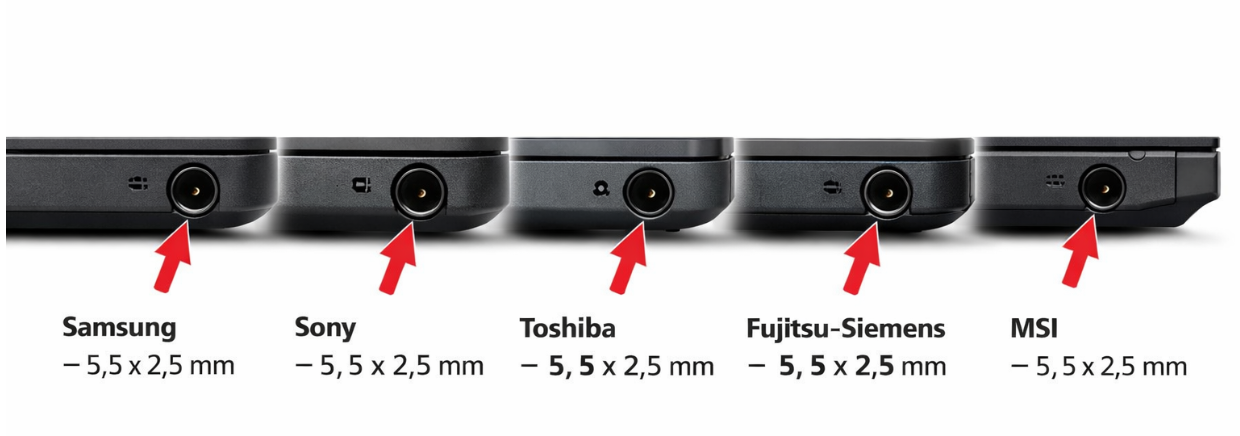
- 5,5 x 2,5 mm – brukes på bl.a. Toshiba, Samsung, Sony, Fujitsu-Siemens og MSI
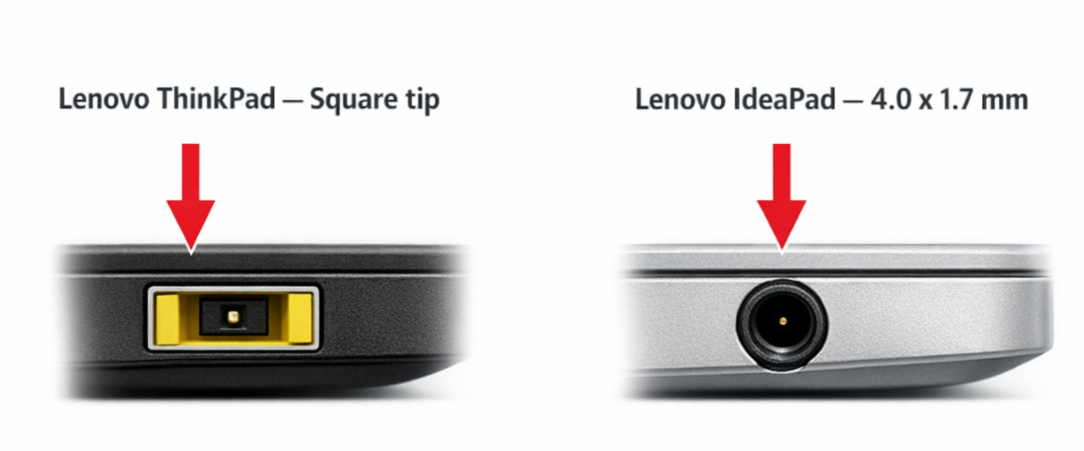
- 4,0 x 1,7 mm – brukes på nyere og mindre Lenovo IdeaPad-modeller
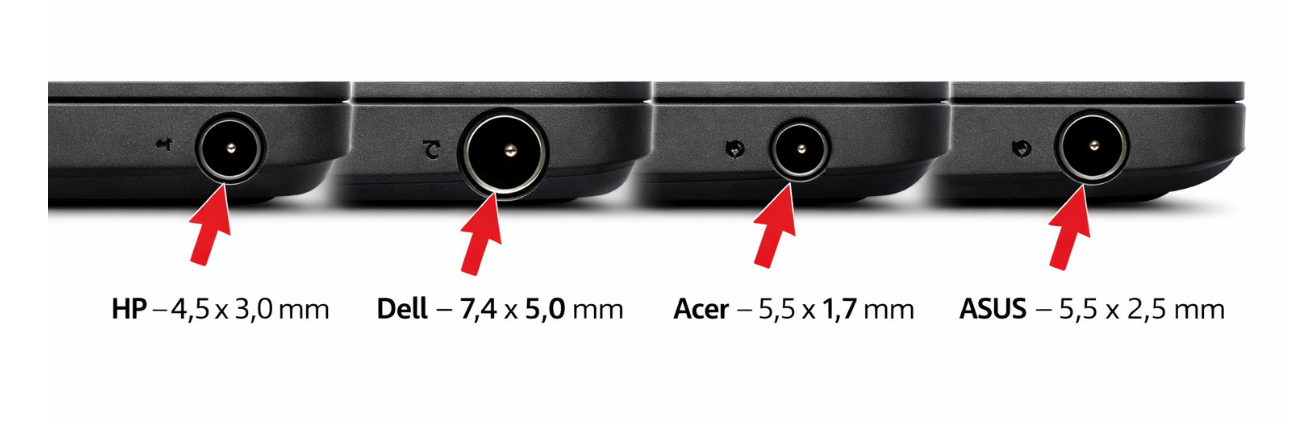
- 4,5 x 3,0 mm – brukes på mange HP-modeller
- 5,5 x 1,7 mm – brukes på Acer og ASUS
- 7,4 x 5,0 mm – brukes på Dell-modeller
Firkantede kontakter (square tip)
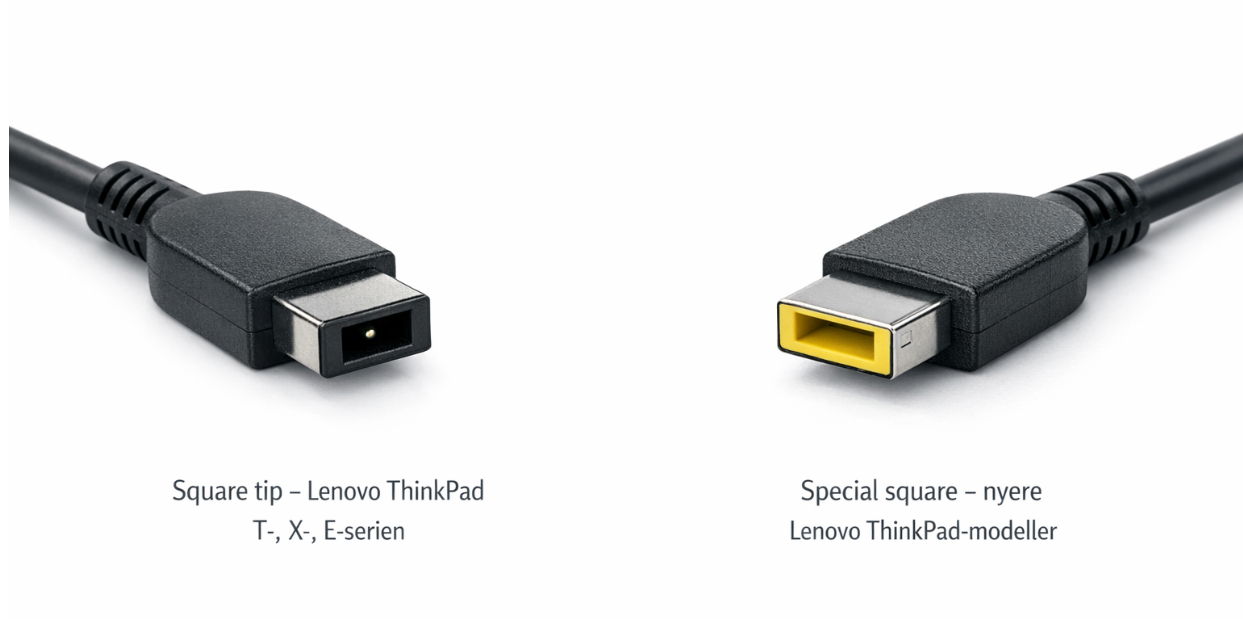
Nyere Lenovo ThinkPad-modeller – f.eks. T-, X- og E-serien – bruker en firkantet kontakt med en liten pinne i midten. Den finnes i to varianter:
- Square tip – den vanlige firkantede kontakten med pinne i midten
- Special square – en særlig firkantet kontakt som ligner en USB-kontakt, brukes på nyere ThinkPad-modeller
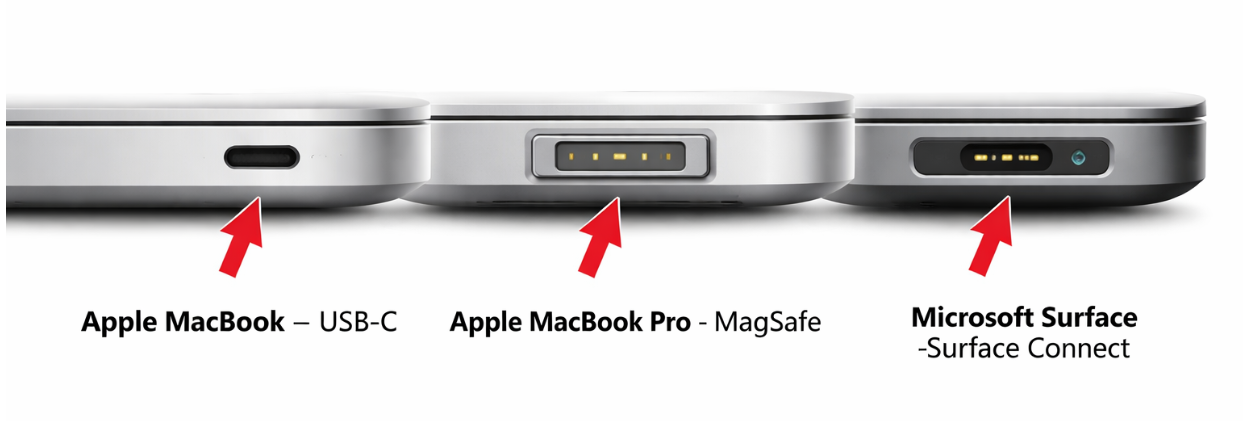
USB-C
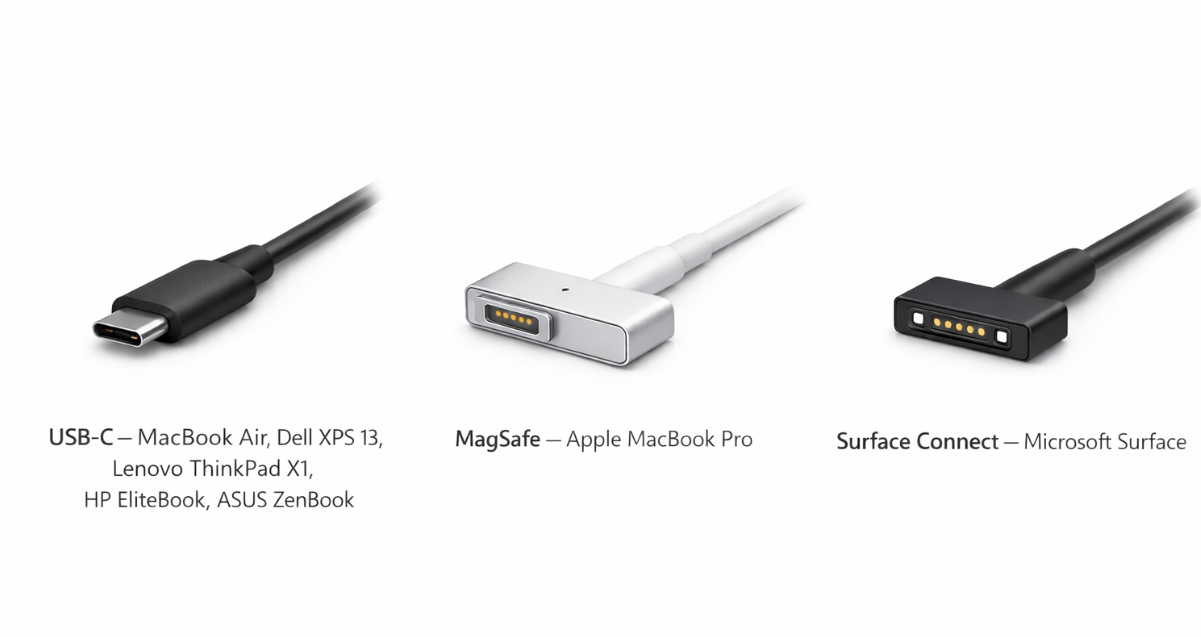
Mange moderne laptoper lader nå via USB-C – f.eks. MacBook Air, Dell XPS 13, Lenovo ThinkPad X1, HP EliteBook og ASUS ZenBook. Her er kontakten standardisert på tvers av merker, men du må fortsatt sikre deg at adapteren leverer nok watt til din modell.
- Apple MacBook bruker enten USB-C eller MagSafe – MagSafe er Apples eget magnetiske kontakt og finnes på nyere MacBook Pro-modeller.
- Microsoft Surface bruker Surface Connect – en proprietær magnetisk kontakt som kun passer til Surface-enheter.
USB-C, Power Delivery og GaN – hva betyr det?
Ikke alle USB-C-ladere kan lade en laptop. Du må sikre deg to ting:
-
1
Adapteren støtter Power Delivery (PD)
Det er den standarden som gjør USB-C sterk nok til en laptop.
-
2
Adapteren leverer nok watt til din modell
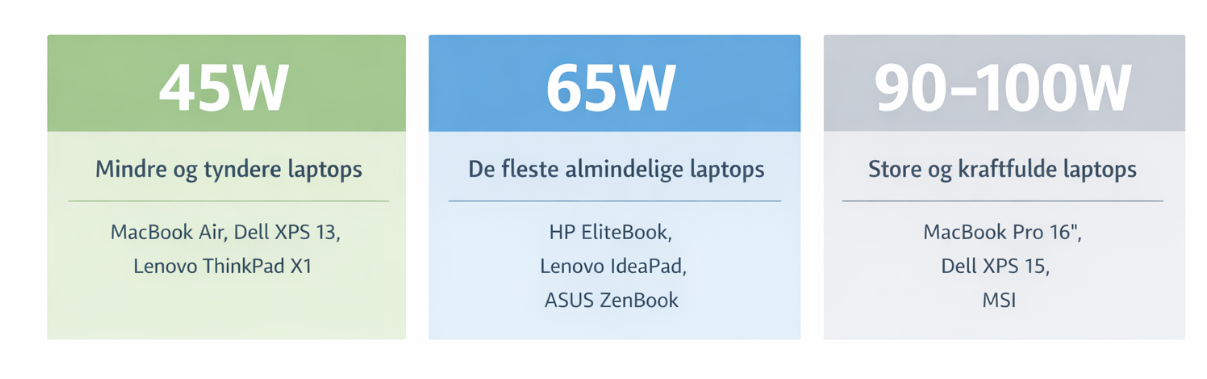
45W – mindre og tynnere laptoper 65W – de fleste vanlige laptoper 90–100W – store og kraftige laptoper
GaN-ladere er de nye kompakte modellene – samme ytelse som en tradisjonell adapter, men mye mindre og lettere. Mange kan lade flere enheter samtidig – men husk at watt fordeles mellom enhetene når du lader flere på én gang.
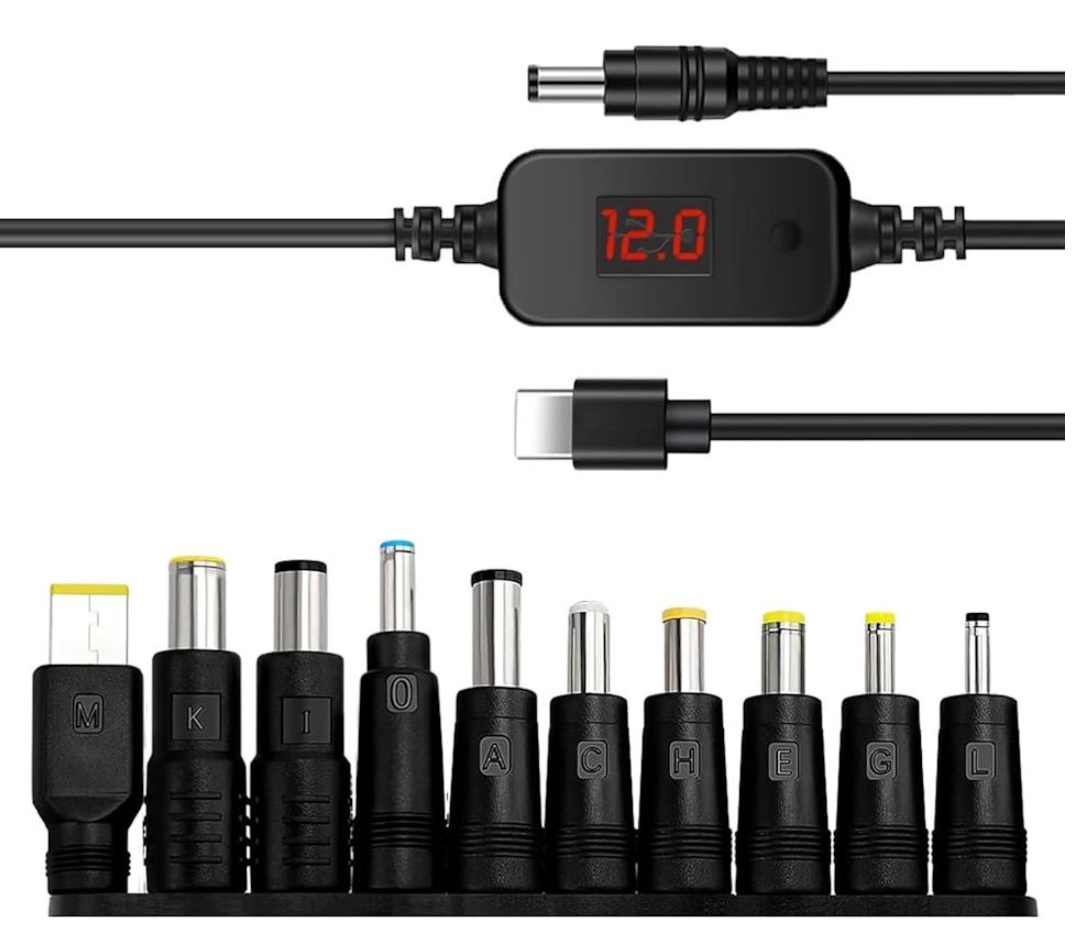
Er du fortsatt usikker på kontakten din? En universell laptopstrømforsyning leveres med flere utskiftbare kontakter og passer til mange ulike laptoper på tvers av merker.
Trinn 1: Slik finner du inngangen på laptopen din
Se på siden av laptopen din der laderen kobles til. Sammenlign med bildene nedenfor – hvert bilde viser et utsnitt av laptopkanten med inngangen markert og dimensjonen angitt. Du kan også finne kontakttypen i laptopens manual eller på produsentens nettside.
Trinn 2 – Strømspesifikasjoner – volt, ampere og watt
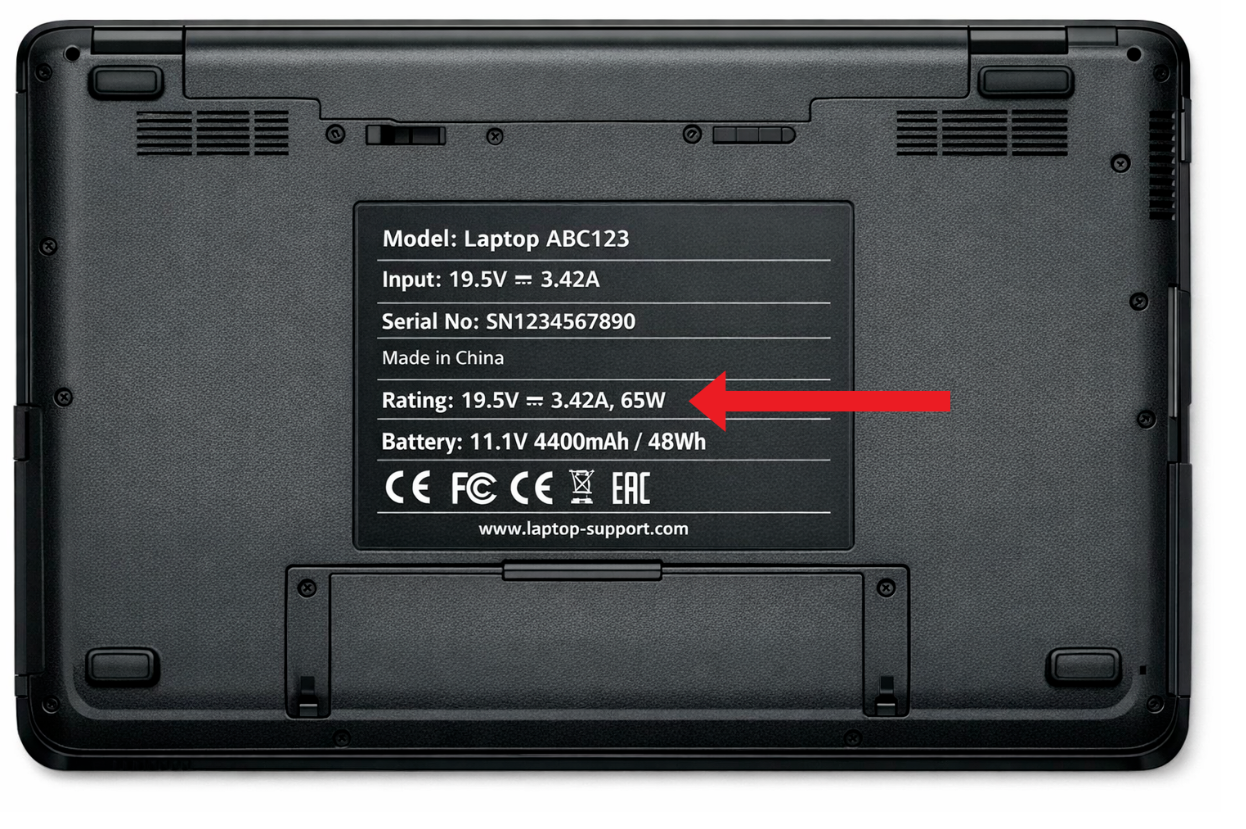
- Volt må stemme overens – hold deg innenfor +/- 10% av originalens volt-angivelse. Avviker spenningen for mye, risikerer du å skade laptopen din.
- Ampere kan gjerne være høyere – laptopen tar selv bare det den trenger. En adapter med høyere ampere-tall enn originalen er derfor helt greit. Og ofte til og med en fordel, siden den lader raskere.
- Watt = volt × ampere. Det er den samlede effekten adapteren leverer. Ved USB-C er watt det viktigste tallet å se etter. Se i watt-oversikten i USB-C-avsnittet ovenfor.
Slik finner du strømspesifikasjoner
Du kan finne volt- og ampere-kravene to steder:
- På etiketten på undersiden av laptopen din
- På den originale laderen din
Se etter OUTPUT-verdien – det er den som er relevant, ikke INPUT.
Trinn 3 – Søk på modellnummeret ditt på nettsiden
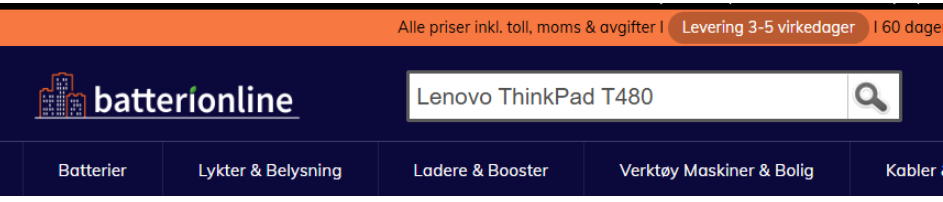
Søk på laptopens modellnummer i søkefeltet – så finner du raskt de adapterne som passer til akkurat din modell.
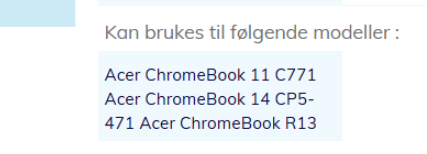
Trinn 4 – Sjekk "Kan brukes til følgende modeller" i produktbeskrivelsen
Husk at mange adaptere er kompatible på tvers av generasjoner – sjekk alltid under "Kan brukes til følgende modeller" i produktbeskrivelsen for å bekrefte at laptopen din er på listen.
Liker du innholdet vårt? Velg oss som foretrukket kilde på Google: